Recent Posts

Tampilkan postingan dengan label website. Tampilkan semua postingan

Macam-macam kode warna

Kode warna banyak dicari oleh para pencita website yang hobby mendesign blog nya dan mengganti warna-warna yang ada di templatenya.
Kode warna HTML juga mempermudah seseorang yang merancang suatu website. Untuk menghiasi websitenya, kita tentu membutuhkan kode warna ini.
Kali ini saya akan berbagi kode warna yang dibutuhkan, semoga bermanfaat.


Kode warna :

Membuat Kotak Komentar Facebook di Blog/Website Anda

Ketika kita berkunjung ke blog/website orang lain untuk membaca postingannya. Kita melihat kotak komentar blog/website mereka berubah menjadi kotak komentar Facebook. Tentunya dengan memasang kotak komentar Facebook di blog/web kita dapat mempercatik tampilan web/blog kita. Anda tentu penasaran cara untuk memasang kotak komentar seperti itu. Nah, saya akan memberi solusi, agar tampilan kotak komentar di website/blog anda bisa berubah menjadi kotak komentar facebook. Langkahnya tentu tidak sulit untuk di ikuti.


Langkah pertama, klik link berikut https://developers.facebook.com/apps, lalu pilihlah +Create New yang terdapat di sebelah kanan pojok. Selanjutnya, isilah App Display Name (nama tampilan) dan App Namespace (nama ruang) untuk blog anda, lalu setujui dan Lanjutkan. Pada tahapan berikutnya, kita diminta untuk sertifikasi kata atau memasukkan kata-kata yang diminta dan kirim. Ini untuk pemeriksaan keamanan yang dibutuhkan oleh facebook.

Langkah kedua pada Pengaturan > Basic, anda diminta untuk mengisi informasi umum, seperti contoh gambar di bawah ini.


Catatan : Jika anda pengguna blogger isilah Informasi Umum > App Domain dengan blogspot.com.
Pada bagian Website > Site URL, masukkan alamat website anda, dan pada bagian Mobile Website > Mobile Web URL masukkan alamat mobile dari website anda, jika itu perlu menurut anda. Ketika semua nya selesai lalu Simpan. Ingat code App ID anda yang terdapat di bagian atas.

Langkah ketiga, ubah kode di bawah ini yang bertulisan merah, dengan App ID anda, yang terdapat pada langkah sebelumnya.
<meta content='App ID Facebook Anda'   property='fb:app_id'/>
Selanjutnya copy kode diatas lalu letakkan/paste kode tersebut tepat dibawah kode <head> lalu Simpan Template anda.

Langkah keempat, untuk menambahkan/meletakkan from komentar facebook di blog anda, anda harus meng-"Expand Template Widget" di bagian "Edit HTML".
Carilah kode dibawah ini, dengan menggunakan bantuan Crtl+F agar pekerjaan anda cepat selesai.

<data:post.body/>
Setelah ketemu kode diatas, copy kode dibawah ini dan pastekan tepat dibawah kode yang ada di atas.
<b:if cond='data:blog.pageType == "item"'>
<div id="fb-root"></div>
<script>(function(d){
 var js, id = 'facebook-jssdk'; if (d.getElementById(id)) {return;}
 js = d.createElement('script'); js.id = id; js.async = true;
 js.src = "//connect.facebook.net/en_US/all.js#xfbml=1";
 d.getElementsByTagName('head')[0].appendChild(js);
}(document));</script>
<fb:comments width='450' colorscheme='light' expr:title='data:post.title' expr:href='data:post.url' expr:xid='data:post.id'/>
</b:if>
Catatan : Tulisan yang berwarna merah pada width, itu untuk mengubah ukuran lebar dari kotak komentar facebook di blog anda. Dan untuk mengubah kotak komentar ke versi gelap, anda tinggal mengganti light dengan dark.

Langkah kelima atau langkah yang terakhir, carilah kode <html lalu tambahkan kode di bawah ini tepat disamping kode <html
xmlns:fb="https://www.facebook.com/2008/fbml"
Untuk contoh, lihat ke bawah!
<html xmlns:fb="https://www.facebook.com/2008/fbml" expr:dir='data:blog.languageDirection' xmlns='http://www.w3.org/1999/xhtml' xmlns:b='http://www.google.com/2005/gml/b' xmlns:data='http://www.google.com/2005/gml/data' xmlns:expr='http://www.google.com/2005/gml/expr'>

Selamat, akhhirnya anda telah menyelesaikan semua tahap di atas
Beri komentar anda jika anda telah berhasil atau mengalami kendala

Cara membuat mobile website free #2

Hay, ketemu lagi dengan saya. Ini merupakan postingan lanjutan dari postingan sebelumnya. Oke langsung aja yah biar mempersingkat waktu.

Onbile

Onbile juga merupakan salah satu penyedia layanan untuk membuat mobile website secara gratis. Tampilan mobile yang disediakan oleh onbile jauh lebih bagus, dibandingkan dengan moably. Banyak keunggulan-keunggulan yang saya temukan dari situs ini. "Kenapa saya bisa bilang begitu?" karena saya telah mencobanya, anda bisa melihat hasil mobile website yang saya bikin di onbile (klik). Tidak hanya tampilan/template yang ada pada mobile website saya. Masih banyak lagi, template-template mobile yang pastinya bagus-bagus yang disediakan oleh onbile. Keunggulan dari website ini, selalu menyesuaikan tampilannya dengan handphone pengunjung website anda.

Onbile juga dapat kita instal di website seperti blogger/wordpress dan situs berbayar. Tentunya membuat para pengunjung anda yang menggunakan mobile (Handphone), akan merasa betah dengan fasilitas yang anda berikan ke pengunjung anda. Untuk langkah-langkah membuat mobile website dari onbile, tidak beda jauh dengan langkah sebelumnya yang telah saya jelaskan di moably.
Catatan :
Untuk mengistal onbile di website seperti blogger atau wordpress, anda tinggal mengklik "Don't you know how to paste the code? -> Click here" di bagian Welcome. Lalu pilih salah satu, website yang ingin anda instal (tergantung website anda dibuat). Setelah di Instal, para pengunjung yang menggunakan hendphone untuk menuju situs anda, akan diarahkan ke situs baru anda yakni situs mobile onbile anda.


Mobstac


Ini solusi terakhir yang saya berikan ke anda, yakni dengan menggunakan situs mobstac. Mobstac menawarkan tampilan yang berbeda dari situs-situs yang telah saya beritahu ke anda. Tampilan mobile yang di tawarkan ke anda, seperti tampilan komputer yang ada di handphone (tampilan PC mini). Untuk memastikannya, anda bisa berkunjung ke mobile website yang kami yang dibuat di situs mobstac (buat anda yang membaca postingan ini di hp. itulah tampilan yang kami maksud). Ini agar, membuat anda yakin akan dengan situs ini. Untuk membuat tampilan mobile website di situs ini, tentunya anda harus mendaftar terlebih dahulu. Daftarkan email anda yang bisa anda buka. Karena di email anda nanti, akan datang sebuah pesan dari mobstac. Untuk menginstal mobstac di website anda, anda tinggal meng-copy code yang di berikan, dan meletakkan code tersebut setelah <head>.
ex: <head>Code yang diberikan


Sebenarnya masih banyak lagi situs-situs penyedia layanan untuk membuat mobile website free. Namun, situs mobile website yang saya berikan ke anda nampaknya sudah cukup. Karena, masing-masing dari 3 situs ini menawarkan tampilan yang berbeda. Intinya, semua kembali ke diri anda masing-masing. Sesuaikan dengan yang kita pakai, dan menurut selera. Sampai sekian dan sampai bertemu lagi pada postingan-postingan berikutnya.

Cara Membuat Mobile Website Free

Masih beingung ya, cara membuat mobile website (website khusus Handphone) dengan tampilan yang dinamis atau tampilan yang sesuai dengan selera kita?
Sekarang tidak perlu bingung, penulis ingin berbagi ilmu dengan para pengunjung blog thuenweb yang setia :)
Banyak situs yang menyediakan layanan/fasilitas untuk membuat website mobile. Situs-situs tersebut tentunya memiliki tampilan yang berbeda-beda, dan tentunya bisa disesuaikan dengan selera kita. Langsung saja simak satu-persatu situs-situs yang menyediakan layanan membuat mobile website free.

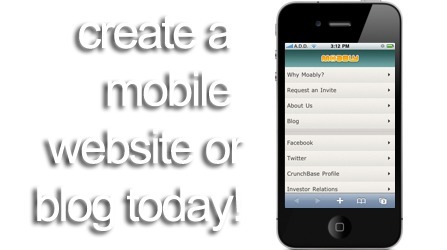
Moably

Moably merupakan salah satu situs penyedia layanan yang membuat mobile website secara gratis. Sebelum anda melanjutkan langkah/tahapan pembuatan mobile website anda, anda saya sarankan untuk melihat demonya terlebih dahulu. Untuk membuat mobile website dari situs ini tentunya anda harus mendaftar terlebih dahulu di situs moably. Setelah anda mendaftar, anda buka email yang anda daftarkan tadi. Karena di email anda barusan, telah terdapat pesan dari Moably yang salah satu isi dari pesannya adalah password yang diberikan oleh moably yang mesti anda ingat. Sebelum anda membuat situs mobile anda di moably, sebaiknya anda menuju profile anda, untuk mengisi nama anda. Selanjutnya anda siap untuk memulai membuat website mobile anda.

Add basic details about your website
Disini anda diminta untuk mengisi beberapa data. Seperti, Title mobile website anda, Choose Your URL (alamat website mobile anda), Description (diskripsi mobile website anda), Keywords, Choose a category, Sub-category, dll. Setelah anda lengkap, mengisi data-data yang diperlukan pada tahap 1 ini, lalu klik Save dan Next step.

Choose your mobile website style
Pada tahap ke 2 ini, kita diminta, untuk memasukkan logo mobile website kita. Menyesuaikan warna dari tampilan mobile website, dan tidak hanya itu, kita juga bisa menyesuaikan ukuran dan bentuk tulisan. Itu semua agar para pengunjung/pelanggan anda betah dengan tampilan website anda. Jika anda sudah mengubah itu semua, lalu klik Save and Preview dan Next step.


Add features to your mobile website
Akhirnya anda sampai pada tahap 3, disini kita bisa memasukkan beberapa link atau berupa menu, seperti home, about, etc. Buat anda yang ingin memasukkan link RSS blog anda, anda bisa mencentang Blog. Untuk memasukkan link yang lain, anda cukup mengisi other external links, masukkan nama dari link tersebut (title), alamat dari link tersebut, dan klik +add. Jika semua data telah anda selesaikan pada tahap 3 ini, selanjutnya klik Save and Preview dan Next step.

Add and edit pages
Pada tahapan ini, kita bisa mengatur posisi dari menu kita, dan memasukkan teks pada beberapa menu. Tujuannya agar tampilan dari mobile website anda terlihat rapi di mata pengunjung anda. Jika tidak ada, yang ingin anda ubah posisinya, atau sudah anda atur posisinya, mari kita lanjutkan ketahapan berikutnya. Tentunya dengan mengklik Save and Preview dan Next step.

Your mobile website is prepared
Selamat akhirnya anda sampai ketahapan terakhir, pada tahapan ini kita dapat meng-copy code, atau mengirim code mobile website kita ke email yang kita daftarkan tadi. Paste kan, code tersebut setelah code <head> pada website anda yang sebenarnya.

Jika anda tidak menyukai tampilan mobile, dari situs moably, anda bisa membaca sambungan dari postingan ini disini. Tentunya disana kami menawarkan situs yang berbeda dengan tampilan yang berbeda pula.
Setelah anda membaca, dan memperaktekkannya dari langkah-langkah diatas. Hargailah penulis dengan memberikan komentar anda dipostingan ini. Sampai jumpa pada postingan selanjutnya yang lebih menarik.

Cara membuat template menggunakan program Artisteer

Hello gan and sis, pada postingan kali admin ingin berbagi ilmu ke anda semua. Mungkin tidak sedikit orang yang ingin membuat tampilan websitenya dengan template yang di disignnya sendiri. Nah, sekarang "bagaimana caranya anda, membuat template dengan disign anda sendiri? Sedangkan anda, tidak begitu menguasai bahasa pemograman HTML"
Semua itu bisa kita atasi dengan menggunakan program Artisteer. Program ini didisign sangat sederhana buat pemula seperti kita. Tampilan program ini, bisa saya katakan seperti menggunakan program Word 2007/2010. Dengan Artisteer anda akan segera menjadi ahli desain web, mengedit dan mengiris grafik, pengkodean XHTML dan CSS, dan membuat Template Web Desain, template Joomla, Drupal, Wordpress, DotNetNuke, dan template Blogger. Itu semua hanya dalam hitungan menit, tanpa Photoshop atau Dreamweaver, dan tidak ada keterampilan khusus yang dibutuhkan. Tidak hanya itu, program ini memiliki template-template yang dinamis, yang bisa membuat tampilan website anda menjadi lebih wow.
Mungkinan anda tidak sabar lagi, untuk langsung mencoba program ini. Anda bisa mendownload program artisteer ini disini atau anda bisa langsung mengunjungi website artisteernya. Berikut Demo program artisteer :